วันอาทิตย์ที่ 3 เมษายน พ.ศ. 2559

การติดตั้ง Ubuntu Server ใน Virtual Box

สวัสดีค่าาาาา กลับมาเจอกันอีกแล้วนะคะ สำหรับBlogความรู้ดีๆ ด้านไอที วันนี้เราได้นำความรู้ดีๆมาเสิร์ฟกันอีกแล้วค่ะ สำหรับวันนี้เราจะมานำเสนอความรู้เรื่อง การติดตั้ง Ubuntu Server ใน Virtual Box กันค่ะ


Ubuntu คืออะไร???
Ubuntu คือ Operating System หนึ่งที่พัฒนามาจากระบบ Unix (เช่นเดียวกับ Mac OS X) แต่เป็นซอฟต์แวร์เสรีทำให้ผู้ใช้งานสามารถใช้ได้โดยไม่เสียค่าใช้จ่าย และสามารถแก้ไขดัดแปลงได้โดยเสรี

ข้อดีของ Ubuntu(ตามความคิดของผู้เขียน)
-ไม่มีไวรัสให้กวนใจ(เพราะคนใช้งานยังน้อย)
-บูตเร็ว อันนี้สุดยอดมากค่ะ บูตแล้วใช้ได้เลย ไม่ต้องรอโหลดโปรแกรม
-โปรแกรมเยอะแยะมากมายทั้งฟรีทั้งเสียเงิน เกมส์ มากมาย
-สามารถรัน .exe (ซึ่งปกติจะรันบน Windows) ได้ โดยใช้ โปรแกรม Wine
ข้อเสีย
-ภาษาไทยยังไม่สมบูรณ์แบบในบางโปรแกรม
-คนที่เพิ่งหัดใช้อาจจะใช้ไม่ถนัด แต่เล่นๆไปก็ถนัดเองค่ะ

VirtualBox คืออะไร???
สำหรับในส่วนของ โปรแกรม VirtualBox เป็น โปรแกรมจำลองวินโดวส์ พัฒนาโดยค่าย Oracle มันเป็นโปรแกรมที่เอาไว้จำลองวินโดวส์ หรือ จำลองคอมพิวเตอร์ เหมือนเรามีคอมพิวเตอร์อีกเครื่องหนึ่ง ทั้งๆ ที่จริงๆ แล้วเราใช้เครื่องคอมพิวเตอร์เครื่องเดิม เครื่องเดียวกัน โดยคุณสามารถที่จะลงระบบปฏิบัติการ (OS) อะไรก็ได้ที่อยากจะทดลองใช้ หรือว่าจะทดลองติดตั้งโปรแกรมก่อนลงเครื่องจริงๆ นั่นเอง

ต่อมาเรามาดูขั้นตอนการ การติดตั้ง Ubuntu Server ใน Virtual Box กันนะคะ
     1.ก่อนอื่นเราต้องไปดาวน์โหลด โปรแกรม VirtualBox มาติดตั้งในเครื่องของเราก่อนนะคะ จากนี้ไปเราก็มาเริ่มสร้างเครื่องคอมพิวเตอร์ของเราให้เป็นเครื่องเสมือนขึ้นโดยไปคลิ๊กที่ปุ่ม New


2.จะมีpop up ขึ้นมาให้เรากรอกชื่อ ในที่นี้เราจะใส่ชื่ออะไรก็ได้นะคะ เพื่อเป็นการตั้งชื่อเครื่องของเรา และ เลือกชนิด Os ที่เราจะติดตั้งได้เลยค่ะ พอเสร็จแล้วให้เรากดปุ่ม Next เพื่อเข้าสู่ขั้นตอนต่อไปได้เลยยยยยย


3.ต่อมาเราจะมากำหนดขนาดของหน่วยความจำกันนะคะ ว่าจะให้เครื่องของเรามีขนาดเท่าไร เราสามารถกำหนดเป็นขนาดเท่าไรก็ได้ ตามความต้องการใช้งานของเรา แต่ในที่นี้จะกำหนดเป็น 1 Gb. ค่ะ หรือ 1024 นั่นเอง


     4. มาดูเรื่องของ Hard drive กันค่ะ จะมีให้เลือก 3 อย่างคือ
          1. Do not add a virtual hard drive คือ ไม่เพิ่มขนาดของพื้นที่เอาตามที่โปรแกรมทำให้ คือ ขนาดพื้นที่ 8Gb
          2. Create a virtual hard drive now คือ เรากำหนดขนาดของพื้นที่เอง
          3. Use an existing virtual hard drive file คือ เอาตามที่โปรแกรมเห็นสมควร จะมีให้เลือกหลายขนาด ในที่นี้ให้เลือก ข้อ 2. Create a virtual hard drive now ค่ะ เมื่อเลือกแล้วก็กด Create เลยยยย


5. ต่อมาก็จะเป็นการเลือกชนิดหรือประเภทของ drive นะคะ ที่เราเห็นเรียงรายอยู่ใน pop up นั้นก็คือ ไฟล์ๆหนึ่งที่ VM สร้างขึ้น เพื่อจำลอง Hard drive นั่นเองค่ะ ในขั้นตอนนี้เราจะเลือก เป็นชนิด DVI นะคะ จากนั้นก็กด Next เพื่อเข้าสู่ขั้นตอนต่อไปค่ะ


6. ต่อมาจะเป็นการกำหนดพื้นที่ของ Hard Drive นะคะ จะมีให้เลือก 2 แบบคือ Dynamic และ Fixed ในขั้นตอนนี้เราจะเลือกเป็นแบบ Dynamic นะคะ เพื่อที่จะให้ระบบจองพื้นที่ Hard drive ไปเรื่อยๆ เมื่อมีการใช้งานนั่นเองค่ะ


7. ถ้าหากเราอยากเพิ่มจำนวนพื้นที่ ก็สามารถเพิ่มได้นะคะ โดยกำหนดตรงช่องสี่เหลี่ยมในรูปนะคะ ในที่นี้จะขอเป็น 8 GB. เหมือนเดิมละกันค่ะ


8.     ตอนนี้เราก็มาถึงขั้นตอนการลง Ubuntu กันแล้วนะคะ ให้เราไปกดที่ปุ่ม Start เลยค่ะ
จากนั้นก็ติ๊กตรง Do not show the message again แล้วคลิก OK


9.  ต่อมาก็จะถามหาไฟล์ที่เราจะใช้ติดตั้ง ก็ให้เราไปเลือกไฟล์ ISO ที่เราเตรียมไว้ตั้งแต่ทีแรกเลยนะคะ ก็คลิกเลือก แล้วก็กด Open เลยค่ะ


10.  จากนั้นก็จะเป็นกระบวนการเริ่มติดตั้ง Ubuntu เลยนะคะ ก็ให้เราเลือกตั้งค่าภาษาที่เราจะใช้ คีย์บอร์ด ตั้งชื่อ รหัสผ่าน หรืออื่น ๆ ในขั้นตอนต่อจากนี้ได้เลยค่ะ


รอระบบโหลดซอฟต์แวร์ต่างๆ เพื่อทำการติดตั้งเองอัตโนมัติไปเรื่อยๆ ค่ะ


รอระบบโหลดซอฟต์แวร์ต่างๆ


ทำการตั้งชื่อHost name ค่ะ 


แล้วก็ตั้ง User name 


รอเครื่องรีบูตก็เป็นอันเสร็จภารกิจแล้วค่า


http://software.thaiware.com/7885-VirtualBox-Download.html
http://kornerboy-ubuntu.blogspot.com/2011/03/ubuntu-server-ubuntu-desktop.html

วันอาทิตย์ที่ 20 มีนาคม พ.ศ. 2559

รีวิวการจัดสเปกคอมพิวเตอร์

     สวัสดีค่าาาาา กลับมาเจอกันอีกแล้วนะคะ สำหรับBlogความรู้ดีๆ ด้านไอที วันนี้เราได้นำความรู้ดีๆมาเสิร์ฟถึงที่กันเลยทีเดียวค่า สำหรับวันนี้เราจะมาให้ความรู้เรื่อง การจัดสเปคคอมพิวเตอร์ มาฝากกันค่ะ
    แบบที่ 1. สำหรับ โฮมออฟฟิศ ในราคา 17,500
    และ อัพเกรดเป็น แบบที่ 2. สำหรับ เริ่มต้นเล่นเกมมือใหม่ ในราคา 21,000

ขั้นตอนแรกเรามาทำความรู้จักกับอุปกรณ์ต่างๆที่เราจะนำมาจัดสเปกกันก่อนนะคะ

ชิ้นแรกคือ >>
     ซีพียู คือหัวใจของคอมพิวเตอร์ที่มีความสำคัญที่สุด เนื่องจากการประมวลผลหลักจะเกิดขึ้นที่ส่วนนี้ ซีพียูมีหลากหลายความเร็วและหลากหลายราคา โดยซีพียูปัจจุบันมีสองเจ้าหลักที่ทำการแข่งขันมาโดยตลอดคือ Intel และ AMD
    หากดูสเปคสิ่งที่ควรทราบไว้บ้างก็ได้แก่ ประเภท Socket เช่น AM3+, LGA 1150 ซึ่งเป็นตัวบ่งบอกว่าซีพียูจะเสียบลงกับเมนบอร์ดแบบไหน (หากซื้อเมนบอร์ดไม่ตรงก็เสียบไม่ได้นะจ๊ะ) ความเร็วปกติ หน่วยเป็น GHz และความเร็วแบบ Turbo ที่หน่วยจะเป็น GHz เช่นกันโดยจะสูงกว่าแบบปกติและจะปรับขึ้นเมื่อใช้งานหนัก และแคช ซึ่งเป็นหน่วยความจำชั่วคราวบนซีพียู ตัวนี้มีหน่วยเป็น MB ว่ากันง่าย ๆ คือยิ่งมาก ก็จะช่วยให้ซีพียูทำงานได้สะดวกรวดเร็วขึ้น (และราคาก็สูงตามไปด้วย)

ชิ้นที่สองคือ >>
     เมนบอร์ด เป็นเหมือนแผงวงจรหลักที่อุปกรณ์ทั้งหมดจะเสียบลงไป ฉะนั้นอันดับแรกคือต้องเลือก Socket ให้ตรงกับซีพียูที่ซื้อหรือเลือกไว้ เช่นหากซื้อซีพียูแบบ LGA 1150 ก็ต้องซื้อเมนบอร์ดที่เป็น Socket LGA 1150 เป็นต้นเพื่อที่จะใส่ด้วยกันได้ ส่วนเรื่องรุ่นไหนรองรับซีพียูรุ่นไหนได้บ้างหรือไม่ ปัจจุบันไม่ค่อยมีปัญหาเท่าไรนัก (เลือกให้ตรง socket ก็มั่นใจได้ระดับหนึ่งว่าจะสามารถใช้งานกับซีพียูที่ซื้อมาได้ แต่ก็ควรเช็คเพิ่มเติมเพื่อความมั่นใจ) ที่เหลือก็จะเป็นเรื่องคุณสมบัติที่เมนบอร์ดมาให้ได้แก่ พอร์ตสำหรับเสียบการ์ดจอ (PCI-E) หรือพอร์ตแบบ PCI ปกติว่ามีกี่พอร์ต นอกจากนี้จะยังมีเรื่องของสล็อตแรม ปัจจุบันส่วนใหญ่มีให้ 4 ช่องสำหรับเมนบอร์ดทั่ว ๆ ไปและ 2 ช่องสำหรับเมนบอร์ดแพลทฟอร์มเล็ก นอกจากนี้เมนบอร์ดบางตัวอาจติดลูกเล่นอย่างสามารถรับสัญญาณ Wi-Fi หรือส่ง Bluetooth ได้ก็มีแต่ราคาก็จะสูงตามไปด้วย

ชิ้นที่สามคือ >>
     แรม สำหรับการเลือกแรมนั้นจะมีสองส่วนที่ควรพิจารณา ได้แก่บัสหรือความเร็วของแรม จะมีตั้งแต่ 1600, 1866 หรือ 2400 MHz สำหรับ DDR3 ซึ่งบัสที่สูงขึ้นก็แลกมาด้วยราคาที่สูงตามไปด้วย ซึ่งแรมที่มีค่า MHz สูง ๆ ก็เหมาะกับการใช้งานงานที่ต้องการถ่ายโอนข้อมูลจำนวนมากระหว่างแรมเช่นงานตัดต่อวิดีโอ งานด้านกราฟิก แต่หากจะว่าจริง ๆ ในการใช้งานปกตินั้นไม่เห็นผลมากนัก ฉะนั้นเลือกเอาตามที่ชอบและเมนบอร์ดของตัวเองรองรับก็แล้วกัน

ชิ้นที่สี่คือ >>
     ฮาร์ดดิสก์ สื่อเก็บข้อมูลหลักในคอมพิวเตอร์ของเรา ปัจจุบันมีสองแบบคือ HDD (Hard Disk Drive) ซึ่งเป็นแบบจานหมุนใช้หัวอ่าน แบบที่เรารู้จักกันดี และล่าสุดที่กำลังนิยมใช้กันคือ SSD (Solid State Drive) ที่เก็บข้อมูลลงชิปหน่วยความจำ HDD ปัจจุบันครองตลาดอยู่สองยี่ห้อคือ Seagate และ Western Digital (WD) ซึ่งยี่ห้อ Seagate ไม่ได้มีการซอยรุ่นสำหรับผู้ใช้งานตามบ้านมากมายนัก (ส่วนใหญ่เป็น Baracuda ทั้งสิ้น) แต่อีกยี่ห้อคือ Western Digital มีการแบ่งรุ่นออกเป็นสี ๆ ได้แก่รุ่น Green, Blue, Black และเมื่อไม่นานมานี้ก็มีเพิ่มมาอีกให้ได้งงกันเพิ่มคือ Red, Purple เรียกได้ว่ามีห้าสีกันเข้าไปแล้ว
     สำหรับผู้ใช้งานทั่วไปแบบเรา ๆ จะใช้งานกันส่วนใหญ่แค่สามสีแรกคือ Green, Blue, Black ซึ่งเรียงตามประสิทธิภาพโดย Green เป็นฮาร์ดดิสก์ที่เหมาะแก่การเก็บข้อมูลสำรองไว้ (เช่นการใช้งานแบบ External) และไม่ได้เรียกใช้งานบ่อย ๆ เนื่องจากประสิทธิภาพนั้นไม่ได้รวดเร็วทันใจมากนัก ส่วน Blue เป็นรุ่นระหว่าง Green, Black ที่เน้นประสิทธิภาพขึ้นมานิดหน่อย แต่ก็ยังประหยัดไฟอยู่ ส่วน Black เป็นรุ่นบนสุดที่เน้นความเร็วในการถ่ายโอนข้อมูล และแน่นอนว่ากินไฟมากที่สุดในสามสีนี้และเหมาะสำหรับการเก็บข้อมูลที่คุณคาดหวังเรื่องความเร็ว เช่นเก็บเกม หรือไฟล์วิดีโอสำหรับใช้ในงานตัดต่อ
ส่วนอีกสองสีคือ Red, Purple เป็นรุ่นสำหรับใช้งานบนเครื่องเก็บข้อมูลเช่น NAS หรือเครื่องบันทึกภาพจากกล้องวงจรปิดหรือทีวี เป็นต้น

ชิ้นที่ห้าคือ >>
     การ์ดจอ โดยการ์ดระดับล่าง ๆ ก็จะเน้นการทำงานแบบเบา ๆ หรือเล่นเกมที่ไม่ได้กินสเปคมากมายนักเช่นเกมออนไลน์ ส่วนการ์ดระดับกลางถึงสูงนั้นจะมีประสิทธิภาพที่สูง สามารถปรับกราฟิกได้สวยงามมากกว่าและเหมาะกับการทำงานที่ใช้การประมวลผลจาก gpu มาก ๆ เช่นงานตัดต่อวิดีโอหรือปั้นโมเดล (มีซีรี่ส์การ์ดอย่าง Quadro, Firepro ซึ่งออกแบบมาเพื่องานด้านนี้โดยเฉพาะด้วย)

ชิ้นที่หกคือ >>
     ตัวจ่ายไฟ (Power Supply)
     ปัจจุบัน PSU จะมีสองแบบคือถอดสายได้ (Modular) และถอดสายไม่ได้ (Non Modular) แบบถอดสายได้ความได้เปรียบที่สุดคือเสียบเฉพาะสายที่ใช้งาน ทำให้ภายในคอมพิวเตอร์ของเราเป็นระเบียบมากกว่าเนื่องจากจัดสายได้ง่ายนั่นเอง มันไม่ง่ายเลยที่จะจัดสายเยอะ ๆ ภายในเคสตัวเล็กนิดเดียว
ยี่ห้อที่เชื่อมั่นใจได้ซึ่งขายในบ้านเราก็ได้แก่ Corsair, Enermax, Silverstone, Seasonic ยี่ห้อเหล่านี้ถือว่าเป็นยี่ห้อที่ไว้ใจได้และทำรุ่นตั้งแต่แบบถอดสายไม่ได้ จนไปถึงแบบถอดสายได้ทุกเส้น (Full Modular)
     ส่วนยี่ห้ออื่น ๆ นอกจากนี้ควรเลือกแบบวัตต์แท้ไว้ก่อนจะเป็นเรื่องดี แต่ควรใช้ยี่ห้อด้านบนดีกว่าค่ะ เพราะว่าของแบบนี้พังไปทีนึงงานอาจจะเข้ากันได้ง่าย ๆ เพราะบางครั้งมันไม่ได้พังแค่ตัวเดียว แต่ไฟจะกระชากเอาชีวิตอุปกรณ์อื่น ๆ ของคุณไปด้วย เช่น ฮาร์ดดิสก์หรือการ์ดจอ

ชิ้นที่เจ็ดคือ >>
     จอแสดงผล (Monitor)
     จอนั้นปัจจุบันมีหลายแบบโดยแยกตามคุณภาพของวัสดุภายนอก ภายใน และการเชื่อมต่อ โดยจอมอนิเตอร์นั้นปัจจุบันถ้าให้แนะนำคือควรจะใช้งานสัก 20 นิ้วเป็นอย่างต่ำ และความละเอียดระดับ Full HD (1920 x 1080) เพื่อที่จะรองรับการดูหนังฟังเพลงในยุคนี้แบบเต็มที่

ชิ้นที่แปดคือ >>
     เคส (Case)
     เคสคอมพิวเตอร์ก็คือตัวถังมีหน้าที่ทำให้อุปกรณ์ทุกอย่างอยู่กับเป็นกลุ่มเป็นก้อน รวมถึงจัดการสิ่งต่าง ๆ ให้เป็นระเบียบ หลักการเลือกเคสคอมพิวเตอร์นั้นไม่ได้มีอะไรที่ซับซ้อนนัก นอกจากหน้าตาและจำนวนช่องที่มีให้แล้ว สิ่งที่ควรพิจารณาคือ Form Factor ที่ควรเลือกให้เข้ากับเมนบอร์ด เช่นหากเมนบอร์ดของคุณเป็นแบบ ATX (ซึ่งเป็นเมนบอร์ดที่ใหญ่ที่สุด) ก็ควรเลือกเคสที่รองรับเมนบอร์ดชนิดนี้ด้วย โดยหากคุณเลือกเคสที่รองรับแบบ ATX แล้วจะสามารถใส่กับบอร์ดที่เล็กกว่านี้ได้เช่นเดียวกัน (mATX) แต่ข้อเสียของเคสที่รองรับ ATX คือจะมีรูปร่างที่ค่อนข้างใหญ่กว่าเคสที่รองรับสูงสุดแค่ mATX ซึ่งหลายคนจะชอบหรือไม่นั้นก็แล้วแต่ละบุคคล

มาดูการจัดสเปกคอมพิวเตอร์ของเรากันบ้างค่ะว่าจะมีอะไรกันบ้าง

ตามรูปที่เราได้จัดสเปกไว้จะรวมราคาได้ 15,930 บาทนะคะ เพราะว่ายังไม่รวมจอมอนิเตอร์นะคะ ถ้าเกิดว่าเพื่อนๆ อยากได้รุ่นไหนก็ เลือกตามชอบเลยค่ะ ส่วนเราขอเลือกเป็นจอภาพ เลือกเป็น BENQ ในราคา 2,520 บาท มีคุณสมบัติพอใช้ เหมาะสมกับการใช้งาน อาจจะเกินงบมานิดหน่อยนะคะ อิอิ

มาดูแบบที่ 2 กันบ้างนะคะ นั่นก็คือ ถ้าเราอยากอัพเกรดคอมพิวเตอร์ของเราให้เหมาะกับการเล่นเกมส์ด้วยงบ  21,000 จะมีอะไรบ้างไปดูกันเล้ยยยย

     เราจะอัพเกรด CPU จาก INTEL Core i3-4150 3.50 GHz  เป็น INTEL Core i5-4460 3.20 GHz เพื่อเริ่มความเร็วในการประมวลผล เปลี่ยน การ์ดจอ จาก ASUS GTX750TI OC เป็น MSI GTX950 GAMING ซึ่งจะมีความเร็วในการแสดงผลกราฟฟิกมากกว่า และเปลี่ยนจอภาพเป็น SAMSUNG S19A300เพิ่มความละเอียดของภาพให้ดูสวยขึ้น


http://notebookspec.com/PCspec?pw=1
http://www.techblog.in.th/2010/06/30/23-recommended-tips-for-buying-lcd-tv-or-monitor/
http://www.techblog.in.th/2015/03/24/pc-spec-build-your-own-pc-guide/

วันอาทิตย์ที่ 13 มีนาคม พ.ศ. 2559

Start Up Booting


สวัสดีค่าาาาา กลับมาเจอกันอีกแล้วนะคะ สำหรับBlogความรู้ดีๆ ด้านไอที วันนี้เราได้นำความรู้ดีๆมาเสิร์ฟถึงที่กันเลยทีเดียวค่า สำหรับวันนี้เราจะมาให้ความรู้เรื่อง กระบวนการเริ่มต้นของการทำงานของคอมพิวเตอร์ หัวข้อในวันนี้เราก็จะเริ่มอธิบายกันตั้งแต่การกดป่ม Power switch จนกระทั่งเข้าสู่กระบวนการ Boot เครื่องกันเลยนะคะ พร้อมแล้วเราไปดูกันเลยยยยย

       เมื่อเราเปิดเครื่องคอมพิวเตอร์ จะสังเกตุเห็นว่าหน้าจอคอมพิวเตอร์นั้นยังไม่มีอะไรเกิดขึ้นเป็นเวลาหลายวินาที จริงๆ แล้ว คอมพิวเตอร์ของเรานั้นไม่ได้อยู่เฉยๆนะคะ แต่กำลังทำงานอยู่ งานที่เป็นงานซับซ้อน ประกอบด้วยการจัดการสิ่งต่างๆ มากมาย มาดูขั้นตอนคร่าวๆ ตามรูปข้างล่างกันเลยค่ะ 


การตรวจสอบตนเองก่อนเปิดเครื่อง (POST ย่อมาจาก Power-On-Self-Test) 
        เพื่อให้แน่ใจว่าอุปกรณ์ทุกชิ้นทำงานอย่างถูกต้อง และตรวจสอบว่ามีอุปกรณ์อะไรต่ออยู่กับตัวมันเองบ้าง และถ้ามีบางอย่างผิดพลาดคอมพิวเตอร์ก็จะแสดงข้อความเตือนขึ้นมา การทำงานดังกล่าวนี้เป็นการเริ่มต้นของการทำงานที่ซับซ้อนต่างๆ มากมาย เราเรียกกระบวนการนี้ว่า การบูตอัพ (boot-up) หรือเรียกสั้นๆ ว่า การบูต (boot) ขั้นตอนการบูตเป็นขั้นตอนที่สำคัญ ซึ่งเป็นขั้นตอนการดึงระบบปฏิบัติที่เก็บอยู่ในฮาร์ดดิสก์ของเครื่องมาทำงาน ระบบปฏิบัติการเป็นชุดของคำสั่งที่ทำหน้าที่เป็นตัวประสานการทำงานระหว่างอุปกรณ์ต่างๆของคอมพิวเตอร์ โปรแกรมประยุกต์ และมนุษย์ 
        แต่ก่อนที่คอมพิวเตอร์จะดึงระบบปฏิบัติการมาทำงานนั้น มันจะต้องแน่ในก่อนว่าอุปกรณ์ต่างๆ นั้นทำงานถูกต้อง และซีพียูและหน่วยความจำทำงานถูกต้อง การทำงานดังกล่าวเรียกว่า การตรวจสอบตนเองก่อนเปิดเครื่อง (POST ย่อมาจาก Power-On-Self-Test) 
        ถ้ามีบางอย่างผิดพลาด หน้าจอจะขึ้นข้อความเตือน หรือส่งสัญญาณเสียง “ปี้บ” หรือ ฺBeep cod นั่นเองค่ะ ซึ่งมีอยู่หลายแบบขึ้นอยู่กับชนิดของความผิดพลาดที่เกิดขึ้น 
        แต่ถ้าไม่มีข้อความเตือนหรือเสียงปี้บ ก็ไม่ได้หมายความว่าอุปกรณ์ต่างๆ ทำงานถูกต้องสมบูรณ์ทั้งหมดนะคะ เนื่องจากการตรวจสอบตนเองก่อนเปิดเครื่องนั้นสามารถตรวจสอบข้อผิดพลาดทั่วๆไปได้เท่านั้น ซึ่งอาจบอกได้เพียงว่าอุปกรณ์ที่จำเป็นพื้นฐานเช่น แป้นพิมพ์ การ์ดแสดงผล ได้ต่ออยู่กับเครื่องหรือไม่ เท่านั้น อาจจะดูเหมือนว่าการตรวจสอบตนเองก่อนเปิดเครื่องนั้นไม่มีประโยชน์อะไรมากนัก นั้นเพราะว่าคอมพิวเตอร์ส่วนใหญ่ทำงานได้ปกติ แต่ถ้าไม่มีขั้นตอนนี้แล้วเราก็จะไม่สามารถรู้ได้เลยว่ามีอุปกรณ์ใดยังไม่ได้ต่อเข้ากับคอมพิวเตอร์และทำงานปกติดีหรือไม่

Start Up Booting
        เมื่อเราเปิดเครื่องคอมพิวเตอร์ กระแสไฟฟ้าจะวิ่งไปตามเส้นทางที่ได้กำหนดไว้ไปยัง ซีพียู เพื่อลบข้อมูลเก่าที่ยังคงค้างอยู่ใน หน่วยความจำของซีพียู หรือเรียกว่า เรจิสเตอร์ (Register) สัญญาณทางไฟฟ้าจะไปตั้งค่าเรจิสเตอร์ของซีพียูตัวหนึ่ง มีชื่อว่า ตัวนับโปรแกรม หรือ Program counter ค่าที่ตั้งให้นั้น ค่าที่ตั้งนั้นเป็นค่าที่บอกให้ ซีพียู รู้ตำแหน่งของคำสั่งถัดไปที่จะต้องทำ ซึ่งตอนเปิดเครื่อง ตำแหน่งที่ต้องส่งไปก็คือตำแหน่งเริ่มต้นของคำสั่งบูตนั่นเอง ชุดคำสั่งหรือโปรแกรมบูตจะเก็บอยู่ในหน่วยความจำที่เรียกว่า ไบออส (BIOS ย่อมาจาก Basic Input/Output System) หรือ รอมไบออส (ROM BIOS ย่อมาจาก Read Only Memory Basic Input/Output System) 
จากนั้น ซีพียูจะส่งสัญญาณไปตามบัส (Bus) ซึ่งเป็นวงจรทีเชื่อมอุปกรณ์ทุปอย่างเข้าด้วยกัน เพื่อให้แน่ใจว่าอุปกรณ์ทุกอย่างทำงาน
        ในคอมพิวเตอร์รุ่นเก่าๆ จะมีโปรแกรมที่ทำหน้าที่ตรวจสอบการทำงานของซีพียูเพื่อให้แน่ใจว่า การทำงานนั้นเป็นไปตามจังหวะของสัญญาณนาฬิกาของระบบ
        ขั้นต่อไปคือการตรวจสอบหน่วยความจำที่อยู่ในการ์ดแสดงผลและสัญญาณวิดีโอที่ควบคุมการแสดงผลบนหน้าจอ ต่อจากนั้นจะสร้างรหัสไบออสให้การ์แสดงผลเป็นส่วนหนึ่งของระบบ ถึงขั้นตอนนี้คุณจะเห็นมีบางสิ่งบางอย่างปรากฏบนหน้าจอ
        การตรวจสอบต่อไปคือการตรวจสอบ แรมชิบ (RAM Chip) โดยซีพียูจะเขียนข้อมูลลงในชิบ แล้วอ่านออกมาเทียบกับข้อมูลที่ส่งไปเขียนตอนแรก และเริ่มนับจำนวนความจุของหน่วยความจำที่ถูกตรวจสอบแล้ว ซึ่งในระหว่างนี้ก็จะมีการแสดงผลขึ้นบนหน้าจอด้วย        ต่อไปซีพียูจะตรวจสอบคีย์บอร์ดว่าได้ต่ออยู่กับคอมพิวเตอร์หรือไม่ และตรวจสอบว่ามีการกดแป้นคีย์บอร์ดหรือไม่
        ต่อมาก็จะส่งสัญญาณไปตามเส้นทางบัส เพื่อหาไดร์ฟต่างๆ และคอยจนกว่าจะได้สัญญาณตอบกลับเพื่อเป็นการตรวจสอบว่าไดร์ฟทำงานได้หรือไม่
        สำหรับคอมพิวเตอร์แบบ AT เป็นต้นไป ผลจากการตรวจสอบตนเองก่อนเปิดเครื่องนี้จะถูกนำไปเปรียบเทียบกับข้อมูลที่เก็บอยู่ใน ซีมอสแรม (CMOS RAM) ซึ่งเป็นที่เก็บข้อมูลเกี่ยวกับอุปกรณ์ที่ต่อเข้ากับคอมพิวเตอร์ต่างๆ ซีมอสแรม เป็นหน่วยความจำชนิดหนึ่งที่มีหน้าที่เก็บข้อมูลไว้แม้เครื่องจะปิดหรือไม่มีกระแสไฟฟ้าก็ตาม เพราะว่ามันมีแบตเตอรี่ไว้สำหรับจ่ายไฟให้ตัวมันเองโดยเฉพาะ ถ้ามีการตั้งใหม่ในระบบก็ไปแก้ไขในซีมอสด้วย แต่ถ้าเป็นรุ่นเก่าแบบ XT จะไม่มีซีมอสแรม         อุปกรณ์แต่ละตัวจะมีรหัสไบออสอยู่ ซึ่งเป็นตัวคอยประสานงานกับอุปกรณ์ตัวอื่น และเป็นตัวบอกการเป็นส่วนหนึ่งของระบบ ถึงขั้นนี้เครื่องคอมพิวเตอร์ก็พร้อมที่จะทำงานต่อไป คือ การบูต ดึงระบบปฏิบัติการขึ้นมาทำงาน และก็เข้าสู่ระบบปฏิบัติการของเราต่อไปค่ะ


        เวลาที่เราเปิดเครื่องคอมพิวเตอร์ในตอนแรกที่จะใช้งาน มักจะได้ยินคำว่า บูต (Boot) เครื่องบ่อยๆ ซึ่งคอมพิวเตอร์จะทำการบูตเครื่องโดยใช้โปรแกรม BIOS แล้วไอ้การบูตเครื่องจริง ๆ แล้วมันคืออะไร????
         บูต (Boot) ก็คือ การเตรียมความพร้อมในการใช้คอมพิวเตอร์ มีการตรวจสอบสถานะของเครื่อง การบอกรายละเอียดต่าง ๆ ของเครื่องคอมพิวเตอร์ บอกว่ามี RAM เท่าไร BUS อะไรบ้าง CPU ของเรามีความเร็วเท่าไรเป็นต้นพูดง่าย ๆ ว่าเป็นการเตรียมความพร้อมนั่นเอง โดยการบูตเครื่องจะมีโปรแกรม BIOS ซึ่งในปัจจุบันมีการพัฒนาไปหลาย version แล้ว เพื่อการทำงานที่มีประสิทธิภาพมากยิ่งขึ้น

การบูตเครื่องมี 2 ประเภท คือ
1. Cold Boot คือ การเปิดสวิตซ์ (ปุ่ม Power ด้านหน้า Case นั่นเอง) ซึ่งปิดอยู่ก่อนแล้วเพื่อเริ่มต้นการใช้งาน
2. Warm Boot คือ การ reboot โดยอาจกดปุ่มสวิตซ์ (ปุ่ม Power)  เพื่อดับไฟหรือกดปุ่ม reset (ปุ่มเล็ก ๆ ด้านหน้า Case นั่นเอง) หรือกดปุ่ม Ctrl+Alt+Del บนคีย์บอร์ด เพื่อพักการใช้งานชั่วเวลาหนึ่ง ซึ่งอาจจะเกิดจากความบกพร่องบางอย่างที่ทำให้คอมพิวเตอร์ไม่สามารถทำงานต่อไปได้ หรือที่เรียกกันว่า เครื่องแฮงค์ (Hang) นั่นเอง

        ก็จบลงไปแล้วนะคะสำหรับความรู้ดีๆในเรื่องของ กระบวนการทำงานของคอมพิวเตอร์ เรียกได้ว่าละเอียดแบบสุดๆ สำหรับวันนี้ก็ขอลาไปเพียงเท่านี้ค่ะ Bye Bye


ขอขอบคุณ
http://www.jobpub.com/articles/showarticle.asp?id=403

วันอาทิตย์ที่ 6 มีนาคม พ.ศ. 2559

การถอดและประกอบเครื่องคอมพิวเตอร์ วัดศักย์ไฟฟ้า และการออนเครื่องนอกเคส

ฮาโหลววววววววววค่าาา วันนี้ก็มาพบกับ การถอดและประกอบเครื่องคอมพิวเตอร์ วัดศักย์ไฟฟ้า และการออนเครื่องนอกเคส แบบเต็มรูปแบบกัน เนื่องจากว่าในblog ก่อนๆๆ เราทำการรีวิวเป็นส่วนๆไป แต่ว่าวันนี้จัดเต็มทุกรูปแบบค่ะ วันนี้ภาระกิจของเราก็เริ่มตั้งแต่........


1. การถอดเครื่องคอมพิวเตอร์
2. การวัดศักย์ไฟฟ้า
3. การออนเครื่องนอกเคส
4. การประกอบเครื่องคอมพิวเตอร์

ปอลิง..การทำภาระกิจทั้งหลายแหล่ในวันนี้ใช้คอมพิวเตอร์ เคส คนละเครื่องกันนะคะสิบอกไห่ (โอ้วววววแม่สาวน้อยยยย -_- )

 -------- เมื่อทุกท่านพร้อมแล้วไปดูวีดีโอปลากรอบ เอ้ยยย ประกอบกันเลยนะคะ ^^ ---------


วันอาทิตย์ที่ 28 กุมภาพันธ์ พ.ศ. 2559

การวัดค่าความต่างศักย์ไฟฟ้าแต่ละพินของสาย power supply connector

    สวัสดีตอนสายๆๆๆค่าาาาาา เพื่อนๆๆชาวไอที วันนี้เราก็มีภารกิจมาทำกันอีกเช่นเคย และภาระกิจในวันนี้ก็คือ คือ คือ...(เสียงแอคโค่ ฮาาา) การวัดค่าความต่างศักย์ไฟฟ้าแต่ละพินของ power supply connector นั่นเองค่าาาา ขอเรียกสั้นๆๆว่าสาย P1 ละกันนะคะ สั้นๆง่ายๆ ได้ใจความ แฮร่ๆๆ พร้อมแล้วก็ไปลุยกันโลดดดดดดดดดดด


     ก่อนอื่นเราก็ทำการแกะเจ้า power supply ออกมาจากเคสก่อนนะคะ เพื่อที่จะนำออกมาวัดศักย์ไฟฟ้าได้สดวก สบายไร้กังวล ฮาาาา และนี่ก็คือเจ้า power supply ของเรา
เพื่อให้รู้จัก power supply กันมากขึ้นเรามาดูหน้าที่ของ power supply กันค่ะว่ามีหน้าที่อะไรบ้าง

หน้าที่ของ power supply  เป็นอุปกรณ์ที่มีความสำคัญอย่างมากต่ออุปกรณ์เกือบทุกตัวในระบคอมพิวเตอร์ power supplyนั้นจะมีลักษณะการทำงาน คือทำหน้าที่แปลงกระแสไฟฟ้าจาก 220 โวลต์ เป็น 3.3 โวลต์, 5 โวลต์ และ 12 โวลต์ ตามแต่ความต้องการของอุปกรณ์นั้นๆ โดยชนิดของพาวเวอร์ซัพพลาย ในคอมพิวเตอร์จะแบ่งได้เป็น 2 ชนิดตามเคส คือแบบ AT และแบบ ATX นั่นเองค่าาาา


    เมื่อเราได้ power supply ออกมาแล้ว เราก็เตรียมอุปกรณ์ในการวัดกันเลย โดยวันนี้เราจะใช้ Multi-meter แบบดิจิตอลนะคะ

หน้าที่ของ Multi-meter  มัลติมิเตอร์ถือว่าเป็นเครื่องมือวัดที่จำเป็นสำหรับงานด้านอิเล็คทรอนิกส์ เพราะว่าเป็นเครื่องวัดที่ใช้ค่าพื้นฐานทางไฟฟ้าคือ แรงดันไฟฟ้า กระแสไฟฟ้าและความต้านทานไฟฟ้า ไม่ว่าจะเป็นการทดสอบหรือการตรวจซ่อมวงจรต่าง ๆ ก็จำเป็นต้องวัดค่าไฟฟ้าค่ะ ซึ่งเจ้าMulti-meter ก็มีหน้าตาแบบนี้.....


วิธีการวัดค่าความต่างศักย์ไฟฟ้าแต่ละพินของสาย power supply connector
เมื่อเราเตรียมอุปกรณ์พร้อมแล้วเราก็เริ่มกันเลยนะคะ โดยเริ่มจาก

1. ใช้ตัวนำไฟฟ้าเสียบเข้าพินที่ 14 และ 15 หรือเผื่อว่าเราสับสนในการนับพิน เราก็จำแค่ว่าให้เสียบตรงช่องที่สายสีเขียวกับสีดำที่อยู่ติดกัน (Power switch ON) ก็ได้ค่ะ 


2. จากนั้นเราก็ทำการต่อสาย ไฟบ้านเข้ากับ power supply ของเราค่ะ


3. นำสายวัดมิเตอร์สีดำ (-) ต่อลง Ground (กราวด์หรือพินสีดำ) หรืออาจเสียบลงน็อตยึดตัวเคสของ Power supply ก็ได้ เพื่อที่จะสะดวกต่อการวัด ไม่ต้องคอยจับทั้งสองสายวัดพร้อมกันค่ะ


4. ทำการปรับค่าพิสัยหรือสเกลวัดของมัลติมิเตอร์ไปที่แรงดัน DCV  โดยเลือกย่านวัดไปที่ค่าที่สูงกว่าค่าที่เราจะวัด ในที่นี้เราจะปรับไปที่แรงดัน DC 20V เนื่องจากค่าที่มาตรฐานเราวัดจะไม่เกิน 20V นั่นเองค่ะ


5. เมื่อเตรียมอุปกรณ์และทำการเซตค่าของ Multi-meter เรียบร้อยแล้ว เราก็ทำการวัดได้เลยค่ะ โดยการนำสายสีแดง เสียบลงไปในแต่ละพิน แล้วอ่านค่าจากหน้าปัด อาจจะมีความคลาดเคลื่อนบ้าง เราก็นำไปเปรียบเทียบใน Data sheet ได้ค่ะ


เพื่อให้มองเห็ภาพชัดเจน เรามาดูวีดีโอประกอบกันนะคะ


เพียงเท่านี้เพื่อนๆๆ ก็สามารถวัดศักย์ไฟฟ้าเอง ง่ายๆ ได้ที่บ้านแล้วค่ะ สำหรับวันนี้ก็มีเพียงเท่านี้ สวัสดีค่ะ แล้วพบกันใหม่ Blog หน้านะคะ ^^


- http://pommyblog.blogspot.com/2016/02/power-supply-connector.html
- https://th.wikipedia.org/wiki/%E0%B9%81%E0%B8%AB%E0%B8%A5%E0%B9%88%E0%B8%87%E0%B8%88%E0%B9%88%E0%B8%B2%E0%B8%A2%E0%B9%84%E0%B8%9F%E0%B8%AA%E0%B8%B3%E0%B8%AB%E0%B8%A3%E0%B8%B1%E0%B8%9A%E0%B8%84%E0%B8%AD%E0%B8%A1%E0%B8%9E%E0%B8%B4%E0%B8%A7%E0%B9%80%E0%B8%95%E0%B8%AD%E0%B8%A3%E0%B9%8C
- http://www.un-sound.com/board/index.php?topic=1102.0

วันอาทิตย์ที่ 14 กุมภาพันธ์ พ.ศ. 2559

รีวิว การเปฺิดเครื่องนอกเคส หรือการลอยบอร์ด

กุดอิ๊ฟนิ่งค่าาาาา เพื่อนๆชาวไอทีที่น่ารักทุกคน ได้เวลาสรรหาความรู้มาฝากกันแล้ว และในวันนี้เราก็จะมาทำการรีวิวในเรื่องของการ เปิดเครื่องคอมพิวเตอร์นอกเคสกันค่ะ หรือการลอยบอร์ดนั่นเอง ต้องบอกก่อนเลยว่าวันที่ได้ทำการทดลองนั้นส่วนตัวไม่ได้ถ่ายรูปไว้เลย เลยไปขอยืมรูปเพื่อนในกลุ่มมาแทน ซึ่งก็ได้ขออนุญาตเป็นที่เรียบร้อยแล้วค่าาาา อิอิ 

คำเตื่อน - การลอยบอร์ดมีความเสี่ยงต่อการเป็นหมันอย่างมากเพราะท่านอาจโดนไฟช็ตได้
              - หากต้องการลดประชากรบนโลก ก็จับเมนบอร์ดตอนเสียบปลั๊กได้เลยค่ะ แหม่ฟังดูร้ายแรงจัง


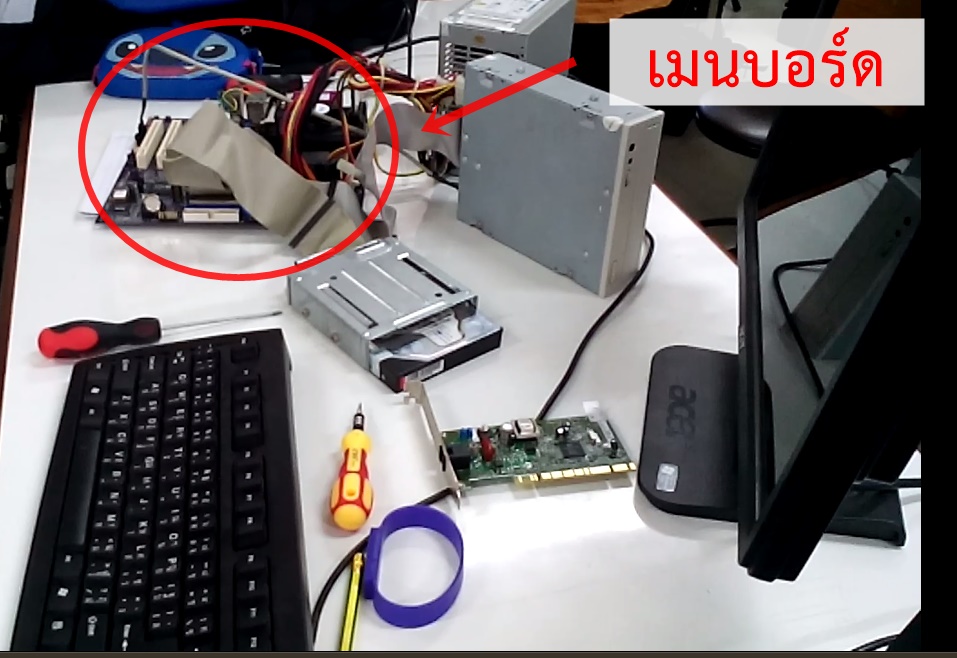
เอาเป็นว่าพร้อมแล้วเราก็ไปลุยกันโลดนะจ๊ะ ขั้นตอนแรกก็ทำการแกะเมนบอร์ดออกมาเสียก่อน 


เมื่อแกะทุกอย่างออกมาแล้ว เราก็ต่อเข้าเหมือนตอนที่อยู่ในเคส (อ่าวแล้วจะถอดออกทำไม???)


เมื่อเราประกอบเข้าทุกอย่าแล้ว เราก็ต่อเมนบอร์ดเข้ากับจอคอมพิวเตอร์ เพื่อจะได้รู้ว่าเราทำการเปฺิด ปิด และ รีเซต สำเร็จหรือไม่ พร้อมแล้วก็ไปดูกันเล้ยยยยย

1. การเปิด และ ปิดคอมพิวเตอร์ โดยการลอยบอร์ด
>>>>ในที่นี้เราจะอ้างอิง data sheet นะคะเพื่อให้การทดลองของเราแม่นยำที่สุด <<<<<
ใน data sheet ทุกท่านจะสังเกตเห็นว่า การเปิด และ ปิด เครื่องคอมพิวเตอร์นั้นต้องทำการ จิ้มไปที่พิน 6 และ 8 ในการจิ้มนั้นเราจะใช้ไขควงในการจิ้มค่ะ 


 เมื่อเราดู data sheet แล้ว เราก็ทำการทดลองเลยค่ะ


2. การรีเซตเครื่องคอมพิวเตอร์ โดยการลอยบอร์ด
     การรีเซตนั้นก็ทำเช่นเดียวกันกับการเปิด-ปิด เครื่อง ค่ะ แต่ว่าคราวนี้เราต้องเปลี่ยนจากพินที่ 6และ7 เป็นพินที่ 7 กับ 9 นะคะ ดูได้จาก data sheet เลยยยยยยยยย


เอาเป็นว่าการดูภาพนิ่งนั้นอาจจะยังไม่เพียงพอ เราไปดูวีดีโอเสริมกันดีกว่านะคะ ซึ่งวีดีโอนี้เราได้รับความอนุเคราะห์จาก คุณสุจริต แสงสุวรรณ สมาชิกในกลุ่มกิติมาศักดิ์ของเราได้ทำขึ้นมานั่นเองค่ะ ฮาาาาาา 


อ้างอิง https://www.youtube.com/watch?v=ZoYRD_NeDaA

วันอาทิตย์ที่ 7 กุมภาพันธ์ พ.ศ. 2559

รีวิว การเปลี่ยนพัดลมPower supply

สวัสดีค่าาาาาาา วันนี้เราโคจรมาพบกันอีกแล้วนะคะ รอบนี้จะมารีวิวอะไรนั้น ไปดูกันโลดดดดดด ^^
สำหรับวันนี้เราจะมารีวิวการแกะพัดลมตัวPower supply กันนั่นองค้าาาาาาา ว่าด้วยการเปลี่ยนภายใต้เงื่อนไขที่ว่า มีอุปกรณ์บัดกรี กับไม่มีอุปกรณ์บัดกรี การเปลียแบบไหนจะยากง่ายอย่างไรพร้อมแล้วไปลุยกันเล้ยยยยยยยยยยยยย ผู้ร่วมชีวิตสามคนเหมือนเคยยยย อิอิ


เงื่อนไขแรก ถ้าหากเราไม่มีอุปกรณ์ในการบัดกรีเราจะทำอย่างไรหากพัดลมตัวPower supply เราเสีย???
แหม่...เป็นคำถามที่ทำเอาหลายคนหน้ายุ่งกันเลยทีเดียว แต่ไม่เป็นไรค่ะ วันนี้เราจะมาช่วยคุณเองงงงง
เริ่มแรกเราต้องมีตัวช่วยกันก่อนอุปกรณ์ง่ายๆๆ หาได้ในบ้านเรานี่เองค่ะ
1. กรรไกรตัดเล็บ 
2. คัตเตอร์ 
3. เทปพันสายไฟ
ไม่จำเป็นต้องเหมือนเราก็ได้นะคะ เอาที่เราถนัดในการใช้เป็นพอ แต่ว่าที่เลือกใช้อุปกร์ข้างต้นเนื่องจาก มีอุปกรณ์จำกัดค่ะ ฮาาาาาาา


ต่อมาเราก็แกะ Case เพื่อนำ พัดลมPower supply ออกมาค่ะ 


และนี่คือโฉมหน้าพระเอกของเรา อิอิ


เมื่อเราได้พัดลมตัวPower supply ออกมา แล้วเราก็หาสายไฟที่ต้่อจากตัวพัดลมPower supply จากนั้นก็ทำการ ตัด!! สายไฟออกเลยค่ะ ทั้งเส้นสีแดง และ เส้นสีดำ
เมื่อตัดสายไฟออกแล้ว เราก็ลอกพลาสติกที่หุ้มอยู่บนสายไฟออกทำทั้งสายที่ตัดอยู่กับ พัดลมPower supply แล้วก็ของพัดลมตัวใหม่ที่จะเอามาเปลี่ยนด้วยนะคะ


และแล้วก็ได้เวลาที่ทั้งสองจะได้เชื่อมสัมพันธไมตรีกันแล้วค่ะ เริ่มจากนำสายสีแดงต่อกับสายสีแดง สายสีดำต่อกัสายสีดำ แล้วก็พันด้วยเทปพันสายไฟ แค่นี้ก็เสร็จเรียบร้อยค่าาาาา 


เงื่อนไขที่ 2. ถ้าหากพัดลมPower supply เราเสียแล้วเรามีอุปกรณ์บัดกรีครบ เราจะทำอย่างไร???

ขั้นตอนแรกก็ทำการเตรียมอุปกรณ์ในการบัดกรีให้พร้อมจากนั้นก็ทำการ ถอดสายไฟออกจากแผงวงจร โดยการละลายตะกั่วที่อยู่บนแผง จากนั้นก็นำหลอดดูดตะกั่ว มาดูดออกค่ะ 
คำเตือน!!! ขั้นตอนนี้ต้องทำอย่างระวังนะคะ เพราะหัวแร้งร่้อนมาก อาจเป็นอันตราย และควรทำในที่โล่ง เนื่องจากตะกั่วที่ละลายออกมา ก็เป็นอันตรายเช่นเดียวกันค่ะ ^^


เมื่อละลายตะกั่วแล้วให้รีดึงสายไฟออกเลยนะคะ เพราะตะกั่วแห้งเร็วมากกกกกกก จากนั้นก็นำสายไฟออกจากวงจรให้ครบทั้งสองเส้นเลยนะคะ แล้วนำพัดลมตัวใหม่เข้ามาเปลี่ยนได้เลย อย่าลืมจำตำแหน่งของสายด้วยนะคะว่าสายสีแดงอยู่ฝั่งไหน และสีดำอยู่ฝั่งไหน อย่าสับสนกันนะคะ


จากนั้นเราก็ทำการเชื่อมสายเข้ากับแผงวงจร โดยการละลายตะกั่วลงบนหัวแร้งพอประมาณแล้วก็จิ้มลงไปที่จุดที่เราต้องการ
คำเตื่อน!!! ระวังออย่าให้สายไฟทั้งสองเส้นบนแผงวงจรติดกันนะคะ ไม่งั้นมีการลัวงจรเกิดขึ้นแน่ ฮาาาา


ต่อมาเราก็จะมาทดสอบดูว่าพัดลมของเราใช้งานได้หรือไม่ หรือว่าเราทำการต่อวงจรสำเร็จหรือไม่ ด้วยการ นำวัสดุที่เป็นโลหะมาเสียบเชื่อมกันระหว่าง ช่องที่ 4 กับช่องที่ 5 นั่นเองค่ะ


เท่านี้ก็เป็นอันเสร็จเรียบร้อย จากรั้นก็ประกอบเข้าที่เดิม เป็นอันเสร็จภารกิจ เย้ๆๆๆๆๆๆๆ


เป็นยังไงกันบ้างคะ สำหรับวิธีการเปลี่ยนพัดลมPower supply หากเพื่อนๆถนัด หรือสะดวกวิธีไหนก็สามารถทำตามกันได้เลยนะคะ แต่ขอบอกไว้ก่อนว่า ต้องทำอย่างระมัดระวังกันด้วย เมื่อทำแล้วผลออกมาเป็นอย่างไร อย่าลืมมาแชร์ความรู้กันนะคะ สำหรับวันนี้สวัสดีค่ะ Bye Bye